Плагин WP Category Tag Cloud

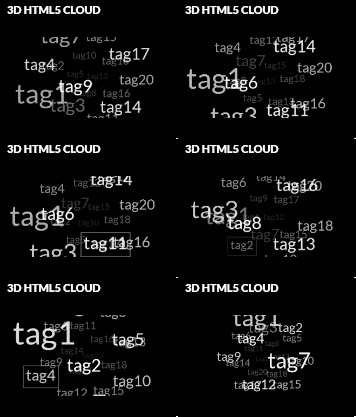
  • Плагин позволяет отображать виджеты в виде 2D- и 3D-облаков с метками и рубриками, для которых доступны разные форматы показа.

screenshot-2


В отличие от других подобных плагинов, WP Category Tag Cloud использует не Flash-платформу, а только HTML, JavaScript и CSS для отображения виджета. Это гарантирует, что плагин будет совместим с браузером любого устройства. Читать далее Плагин WP Category Tag Cloud

Нравиться? Жми сюда!

BuddyPress Links - это компонент публикации ссылок для BuddyPress

BuddyPress Links позволяют быстро, и легко поделитесь ссылками, изображениями, видео и другим богатым контентом.

Все ссылки, которыми делится сообщество (с набором режима конфиденциальности общественности) выведены на экран в центральном каталоге, где пользователи могут фильтровать, голосовать и прокомментировать их.

 Глубокая интеграция

Ссылки полностью интегрированы с такими компонентами ядра BuddyPress как:

  • Профили
  • поток действия
  • виджеты
  • уведомления
  • администраторская панель
  • администраторская инструментальная панель

Эта глубокая интеграция добавляет мощный новый социальный инструмент, через который могут взаимодействовать элементы:

  •      пользователи могут видеть ссылки, которые они выложили на собственном профиле, а также других пользователей.
  •      настройки конфиденциальности позволяют пользователям иметь полный контроль над тем, кто видит ссылки.
  •      ваши пользователи могут прокомментировать и голосовать по ссылкам друг друга.
  •      мощный алгоритм ранжирования превращает каталог ссылок в социальное место назначения установки закладки.

BuddyPress Links используется его для создания каталога изображений или видео, для голосования. Или же можно использовать его для создания учебного раздела сообщества со ссылками, указывающими на статьи или богатые носители со всех концов сети.

 Список функций

Пользователи могут:

  •       Создавать и управлять ссылками от их профиля
  •       Присвойте ссылки к категории
  •       Управлять видимостью их ссылок (общественность, друзья только, и скрытый)
  •       Загружать изображение "аватар" для показа со ссылкой
  •       Голосовать по ссылкам другого элемента
  •       Комментировать ссылки другого элемента

Администраторы могут:

  •       Управлять всеми ссылками (изменять, удалять),
  •       Управлять категориями ссылки (создать, изменять, удалять),
  •       Включать и настраивать виджеты

Другие функции включают:

  •       Богатый профиль и сортировка каталога и фильтрация
  •       Новый новостной канал ссылок
  •       Сотни действия и рычагов фильтра

Установка

  1. Загрузите все в "/wp-content/plugins" каталог установки.
  2. Активируйте BuddyPress Links в панели администрации "Плагинов" с помощью ссылки "Активировать".
  3. Перейдите к Инструментальной панели> BuddyPress Links > Настройки.

 Настройка

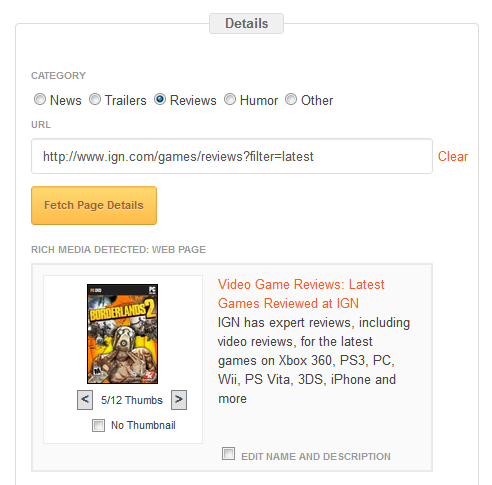
При создании ссылки автоматически обнаруживаются картинки и миниатюры. Выбирайте миниатюру для отображения ссылки.
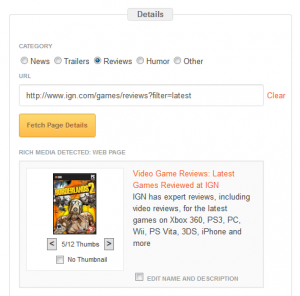
1

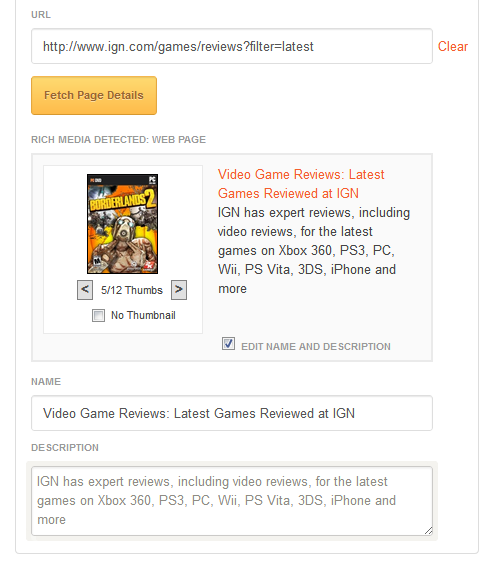
Отредактируйте выбранный контент ссылки, чтобы очистить заголовок и описание, или полностью настроить контент как понравится.
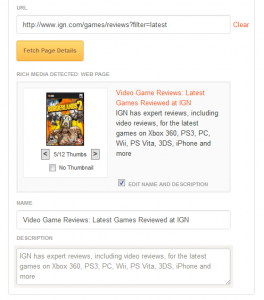
2

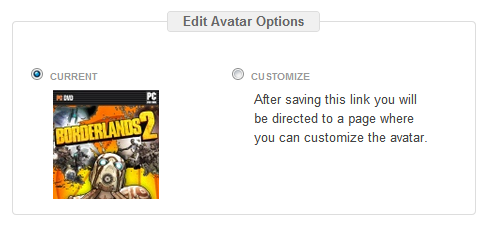
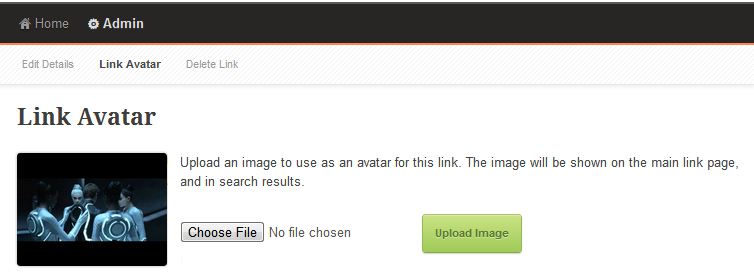
Можно использовать выбранную миниатюру или загрузить пользовательское изображение из компьютера.
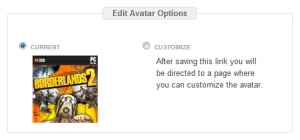
3

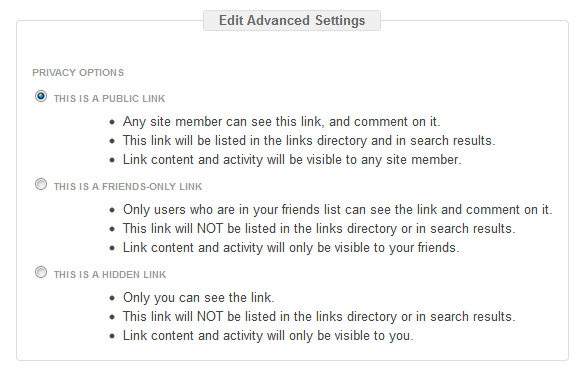
Каждая ссылка имеет свою собственную настройку конфиденциальности для полного контроля над тем, кто видит ссылки.
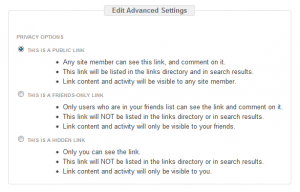
4

Загрузка пользовательского изображения ссылки (аватар) идентична другим корневым компонентам.
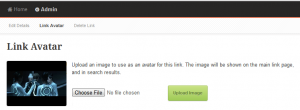
5

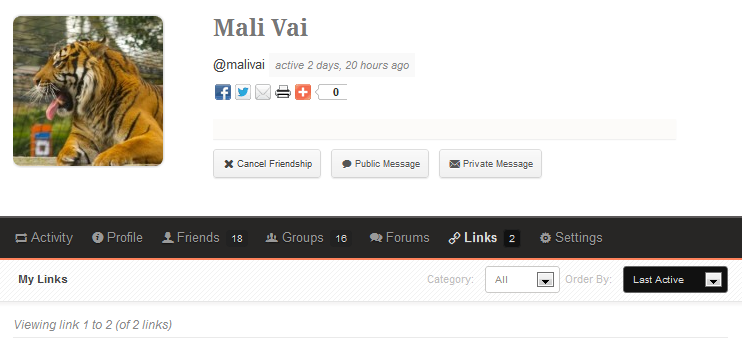
Ссылки полностью интегрированы в профили участников. Создайте новую ссылку непосредственно из профиля.
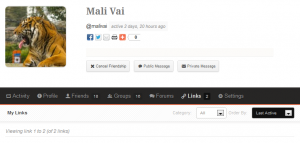
6

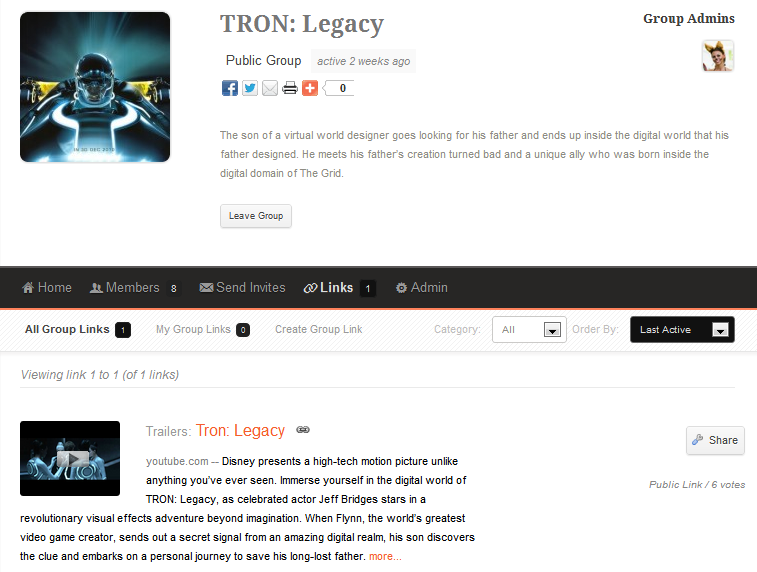
Ссылки полностью интегрируют с компонентом групп. Члены группы могут добавить ссылки группе. Все действие ссылки группы видно от страницы действия группы. У администраторов группы есть полный контроль, по которому позволены ссылки.
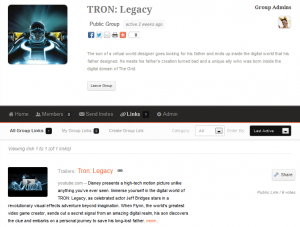
7

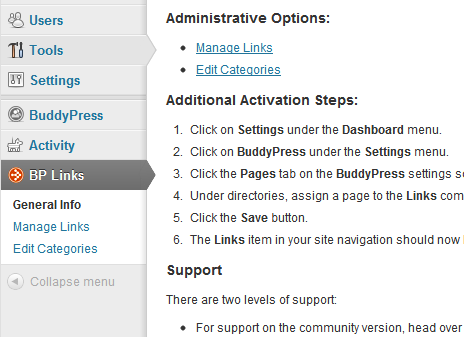
Ссылки имеют полный набор в наличии средств управления в инструментальной панели WordPress.
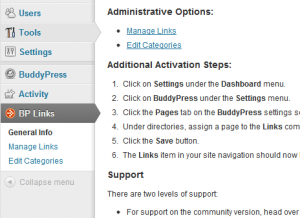
8

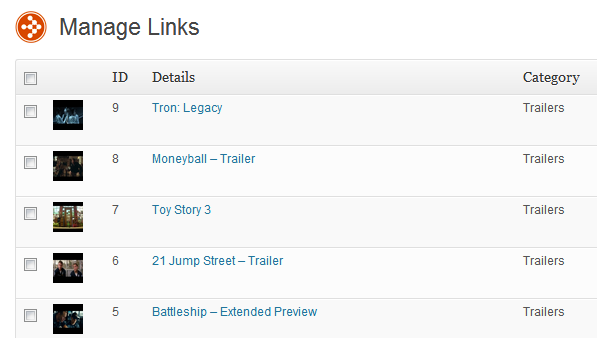
Управляйте всеми ссылками от центрального расположения.
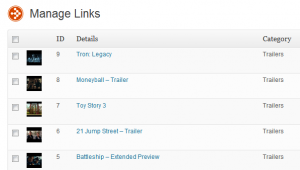
9

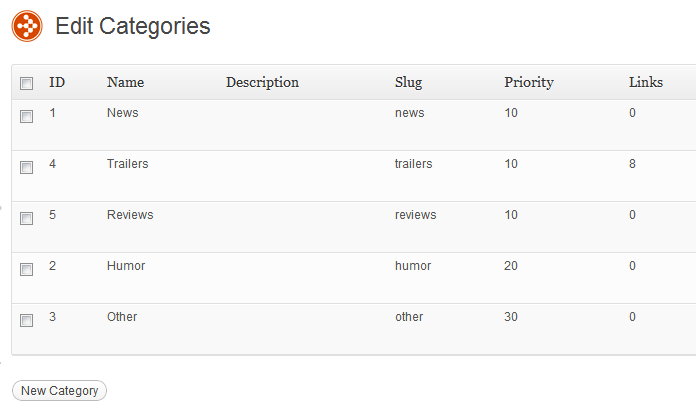
Управляйте доступными категориями ссылки.
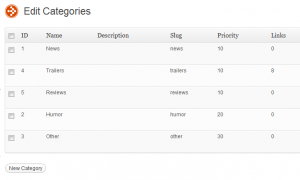
10

Нравиться? Жми сюда!

Captcha - это защита от спама.

CAPTCHA — это компьютерный тест, используемый для определения того, кем является пользователь системы: человеком или компьютером. Данный механизм используется в целях устранения спама и автоматизированного извлечения данных из веб-сайтов для отличия людей от назойливых ботов, заставляя их проходить обратный тест Тьюринга.

Обычно пользователю предлагается ввести в поле формы выражение из цифр и букв разного регистра, которое изображено на автоматически сгенерированной картинке.

В настоящее время существует много Captcha-плагинов для системы WordPress.

Особенности

  • Стандарт поддержек формы WordPress: регистрационная форма, форма логина, форма восстановления пароля и форма комментариев.
  • Вы можете использовать письма, числа и изображения в captcha или только одну из этих трех вещей.
  • Используются основные математические действия - добавляют, вычитают, умножаются.
  • Способность установить срок, после которого нельзя передавать Каптча .
  • Способность перезагрузить Каптча.
  • Можно добавить лейбл, чтобы показать Каптча в форме.

одолд

Captcha – можно найти как в панели управления в разделе «Плагины», так и в официальном каталоге плагинов WordPress — http://wordpress.org/plugins/captcha/

  1. Скачайте архив с плагином, распакуйте и загрузите папку  в директорию вашего сайта по средствам FTP клиента. Либо как уже было сказано, откройте раздел Плагины в админ – панели и приступите к добавлению нового плагина в поиске введите: Captcha.
    После чего установите первый результат поиска.
  2. После согласия на установку – активируйте плагин нажатием соответствующего пункта.
  3. Теперь с левой стороны появился новый раздел  «BWS Plugins», а в контекстном меню раздела наш установленный плагин «Captcha».
  4. Нажимаем и переходим к настройкам, следите по рисунку ниже за описываемыми пунктами.

Снимок

Настроек  у плагина немного, поэтому разбираться долго не придётся, а тот факт, что он полностью русифицирован и вовсе делает задачу настройки минутным делом:

  • «Отображать каптчу для:» — первый пункт параметров, предоставляет Вам возможность указать, где будет применяться каптча. В большинстве случаев достаточно использования лишь в форме комментариев, но если этого мало можно выбрать несколько пунктов, как на рисунке.
  • «Заголовок для каптчи в форме:» — здесь укажите надпись которая будет отображаться перед каптчей.Например, «Анти-спам», «Решите задачку:» или любое другое.
  • «Арифметические действия для КАПЧИ» — здесь отметьте те действия для примеров, которые будут использованы при построении каптчи.
  • «Уровень сложности каптчи» —  тут два пункта, которые предоставляют возможность использовать как цифры, так и слова при решении каптчи. Лучше всего будет отметить оба варианта, причем при выводе каптчи будет использоваться комбинированный пример.

5. Не забудьте после настройки нажать кнопку внизу окна «Сохранить изменения»!

Благодаря такому несложному в настройке плагину, можно добиться некоторой чистоты сайта от спама. Каптча впишется в любой дизайн, так как не имеет своего определённого дизайна и будет отображаться только в требуемых местах форм заполнения.  Ко всему этот плагин периодически обновляется, поэтому всегда соответствует последним версиям WordPress.

Нравиться? Жми сюда!

Плагин inline-php и kama-clic-counter

INLINE-PHP

Назначение:  позволяет вставить в запись или страницу произвольный php-код.

Инструкции по установке: устанавливаем плагин из каталога, помещаем папку inline-php в папку плагинов /wp-content/plugins/, активируем плагин в WorsPress через меню plugins.

Никаких настроек в плагине нет .

Использование плагина очень простое, надо все лишь заключить php-код в теги или <exec></exec>. Не рекомендуется использовать последний вариант тегов – при переключении на вкладку редактора "Текст" и обратно эти теги будут удалены. Слишком умный редактор движка удаляет любые теги, которые ему неизвестны. Так что используйте только теги с квадратными скобками.


KAMA-CLIC-COUNTER

Назначение: считает количество кликов по указанной ссылке и количество загрузок файла.

Инструкции по установке: устанавливаем плагин из каталога, помещаем папку inline-php в папку плагинов /wp-content/plugins/, активируем плагин в WorsPress через меню plugins.

Настройки: 

  • html класс ссылки: плагин умеет считать клики на любые ссылки. Чтобы активировать подсчет ссылке нужно добавить класс count (class="count"). Название класса меняется в настройках.
  • Количество кликов для простых ссылок: вывод статистики кликов по ссылке "в аттирбуте title" или "текстом после ссылки". По умолчанию количество кликов не выводится для экономии на запроса к базе данных.
  • Различие ссылок с разных постов: если галочка отмечена (по умолчанию), то плагин будет считать одинаковые ссылки с разных постов отдельно. Т.е. для каждого поста будет вестись свой подсчет кликов. Если такая опция не нужна, снимите галочку, тогда одинаковые ссылки будут записываться в одно место.
  • Добавление jQuery: плагин без этой галочки будет считать ссылки с классом count только в контенте статьи. Если эта опция установлена, то в подвал сайта будет добавлен  jQuery код, благодаря которому можно указывать класс count для абсолютно любой ссылки на сайте и клики по ней будут фиксироваться в статистике.
  • Редактирование статистики: после того, как ссылка записана в базу данных, её аттрибуты, такие как: размер файла, название, описание, количество кликов, можно изменять, для этого нажмите на ссылку "изменить" на странице статистики


Нравиться? Жми сюда!

Крайнее задание семестра. Part 2

"Крайнее задание семестра. Part 2"

Второй плагин, который мы рассмотрим

custom-post-type

Этот плагин предоставляет собой легкий в использовании интерфейс для создания и администрирования пользовательских типов в WordPress. Этот плагин создан для WordPress 3.x.
Установка плагина идентична с установкой Cyr-To-Lat
1. Скачиваем custom-post-type на официальном сайте wordpress, именно там, так как никто не несет ответственности за то, что может быть внутри этого плагина.
2. Скачали вы архив. Заходим в загрузки
3. Перетаскиваем zip-архив на Рабочий стол, кликаем по нему и вытягиваем плагин, также на рабочий стол.
Соединяемся с FTP-сервером. Можно зайти непосредственно на хостинг, либо воспользуйтесь специальной программой: TotalCommander; FileZilla.
4. После того как соединились переходим по адресу вашего сайта.
Всё, плагин установлен. Осталось его активировать и затем настроить.
6. Переходим в административную панель блога. Потом вводим пароль, логин и заходим.
Попадаем в «Консоль», а нам надо в «Плагины». Находим его и жмем.
7. Ищем плагин custom-post-type и прямо под ним кликаем "Активировать".
Поздравляю, Вы установили плагин custom-post-type-ui!

Нравиться? Жми сюда!

Крайнее задание семестра 2

widget twitter

Читать далее Крайнее задание семестра 2

Нравиться? Жми сюда!

Крайнее задание семестра

user-switching

Читать далее Крайнее задание семестра

Нравиться? Жми сюда!

Плагин WP Birthday Users

Плагин WP Birthday Users предназначен для хранения информации о днях рождения пользователей сайта. Из его особенностей нужно выделить возможность указания даты рождения, просмотра статистических данных о возрасте пользователей (для администратора), установки виджета и скачивания календаря дней рождения пользователей.
Читать далее Плагин WP Birthday Users

Нравиться? Жми сюда!

Учебное задание. Описание плагинов. 2 часть

2 плагин - Enable Latex. Он предназначен для вставки математических формул на свою страничку или в свои посты.
Установить его можно точно так же, как и все остальные плагины: найти в каталоге плагинов и установить автоматически или скачать тут и установить вручную.
Советы по установке вручную:
1) Распакуйте архив и поместите папку enable-latex в папку плагинов /wp-content/plugins/
2) Активируйте плагин через меню "Plugins" в WordPress
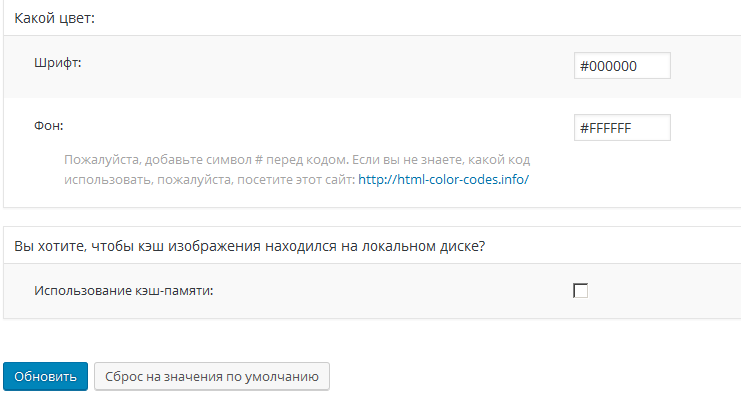
Параметры плагина можно изменять на своё усмотрение, например, цвет фона или шрифта. Цвет можно подсмотреть здесь. Еще можно выбрать сохранять ли изображение или нет.
вприпа

Как добавить формулу в сообщение:
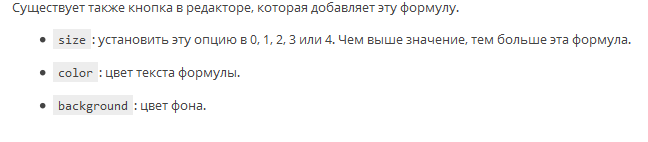
Чтобы добавить LaTeX формулу в сообщение, мы можем использовать короткий номер как этот [latex size=0 color=000000 background=ffffff]displaystyle f_{rec} = frac{c+v_{mobile}}{c} f_{em}$$.

вприпа

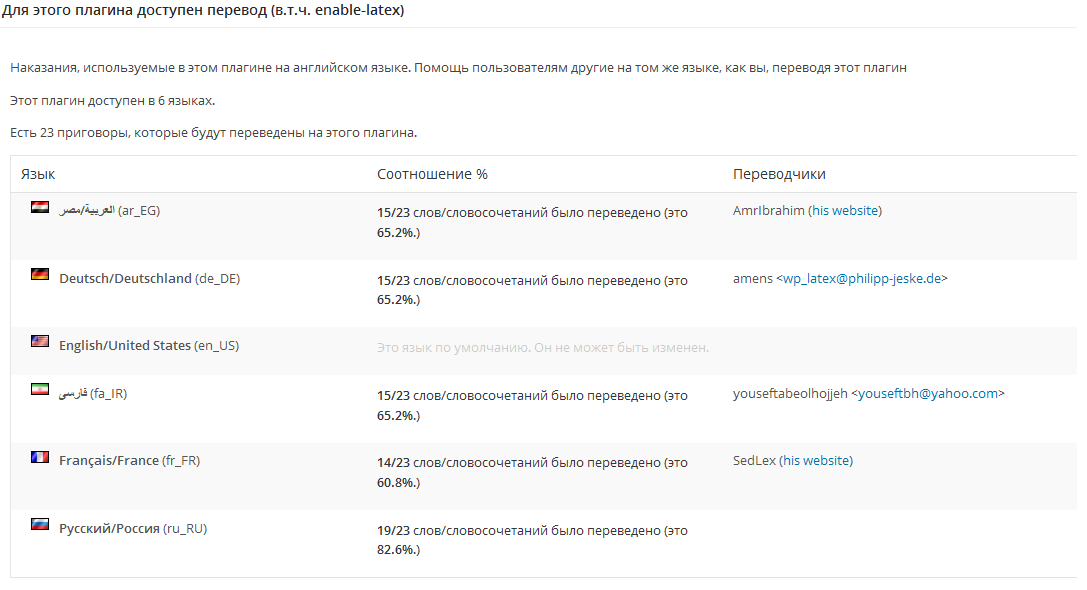
Мы можем настроить три уровня перевода: на уровне плагинов, на уровне инфраструктуры и на уровне приборной панели. Наш текущий язык Русский/Россия (ru_RU).
Если захочется изменить язык, надо перейти в wp-config.php и найти define('WPLANG', ''); или define('WPLANG', 'ru_RU');. Второй аргумент - это наш язык, его можно менять как нам захочется.
вприпа

Нравиться? Жми сюда!

Учебное задание.Описание плагинов

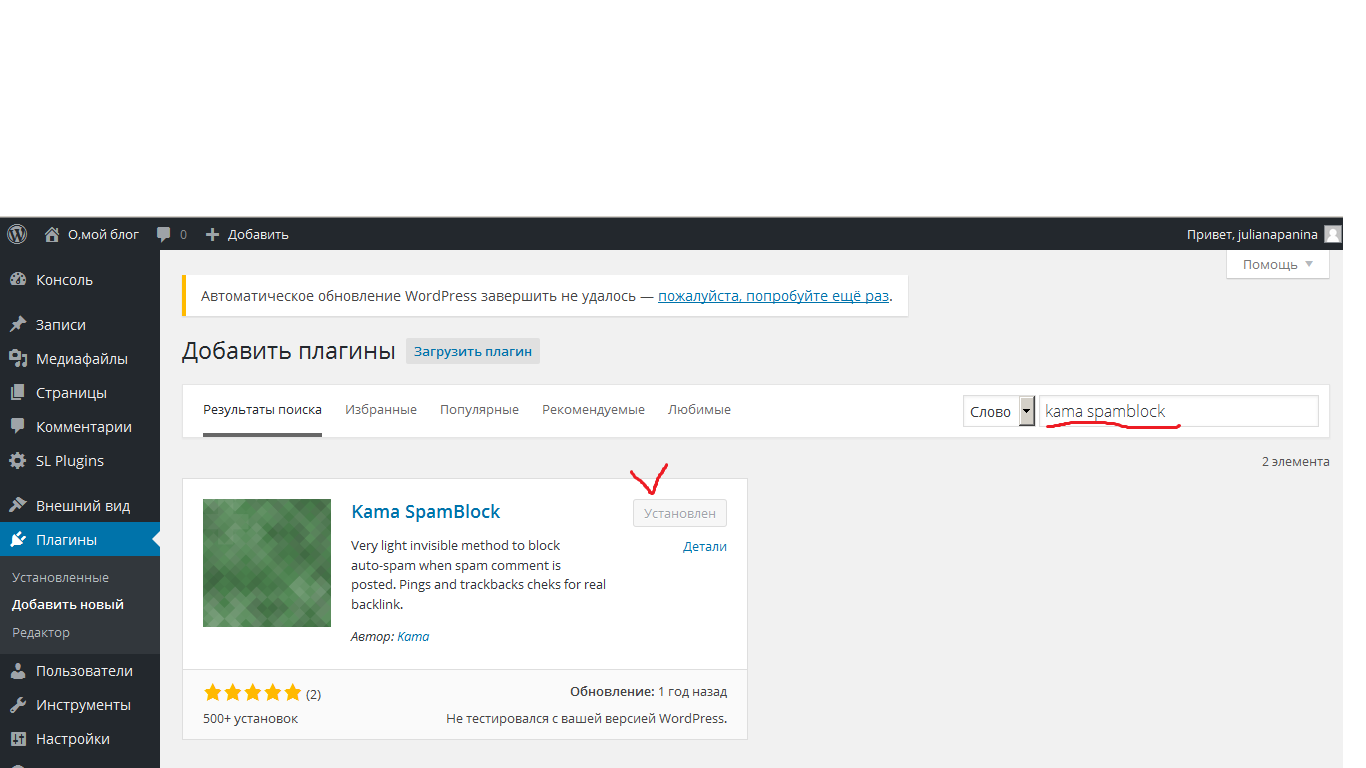
1 плагин - это плагин Kama Spamblock, который защищает от спама в комментариях WordPress. По мнению многих продвинутых юзеров он самый подходящий из всех плагинов, которые борются со спамом.
Установка его очень проста: просто найти в каталоге плагинов и установить у себя на сайте или скачать отсюда
Безымянный

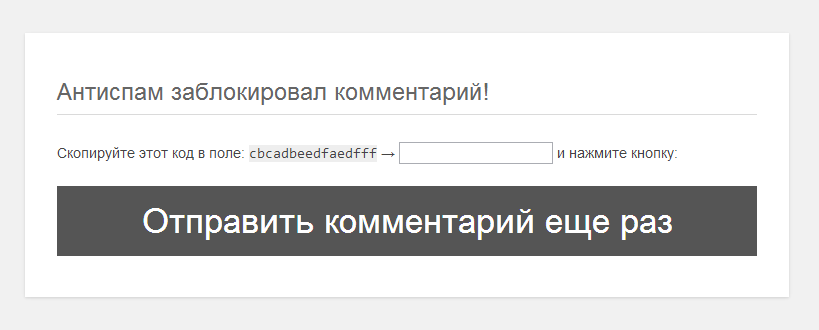
Также с ним не бывает особых проблем, единственное что может возникнуть, это когда вы при вводе комментария видите
kama-spamblock

Но это легко исправить. Зайдите в настройки плагина и в самом низу вы увидите
вприпа

Заместо submit укажите там id вашей кнопки отправки комментариев. Обычно id кнопки: id="submit". Чтобы узнать ваш id, перейдите на страницу сайта, где есть форма комментирования и нажмите ctrl+u (исходный код страницы), далее, сделайте поиск по фразе type="submit". Так вы найдете кнопку, посмотрите её id.

Удаление плагина:
При удалении плагина удаляйте его со страницы плагинов.

Нравиться? Жми сюда!