Это вторая часть нашего обзора плагинов. На этот раз у нас Taxonomy Widget.
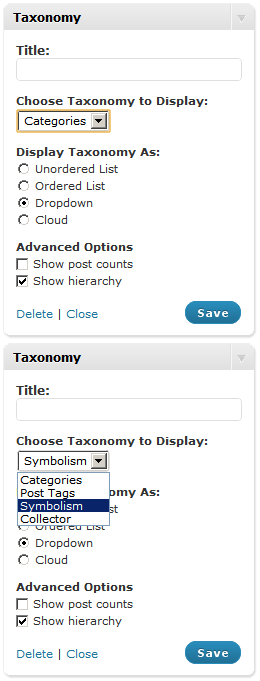
Taxonomy Widget позволяет пользователям создавать виджеты в их боковой панели, которые отображают все условия в любой момент таксономии. Пользователи могут выбрать между 3 различных шаблонов, включая двух типов списков, термин облака или выпадающего меню.
Установка:
1)Загрузить систематический-список widget.php в /wp-content/plugins/.
2)Активируйте плагин через меню Plugins WordPress.
3)Активируйте виджет после появления> Widgets меню в WordPress.
4)Установите параметры отображения из панели администрирования виджета.
Опции:
-Название - Вы можете вводить пользовательское название для вашего виджета в этом вводе текста. Если оставить это поле пустым, имя таксономии будет использоваться. Если вы не хотите заголовок, отображаемый на всех списках, вы можете переключить это, сняв Display title в разделе Дополнительные параметры.
-Таксономия - Вы можете выбрать таксономию, термины которого вы хотели бы открыть, выбрав его из выпадающего меню.
-Шаблон - выберите шаблон для ваших условий, выбрав один из переключателей в контекстно-медийной таксономии в качестве раздела.
-Показать название - Если отмечено - название будет отображаться. Убрав эту опцию, вы скроете название.
-Показать на счету пост - Если установлено, то количество сообщений, связанных с каждой перспективой будет отображаться справа от термина имени в шаблоне. Эта опция не имеет никакого эффекта в шаблоне облачности.
-Показать иерархию - Если установлено, сроки будут отступом слева, если они являются дочерними от других условий. Эта опция не имеет никакого эффекта в шаблоне облачности.
Концовочка значит: фигня полная, смысла в ней не вижу вообще.
Это был обзор от Сергеича 😀
Плагин Posts Character Count Admin
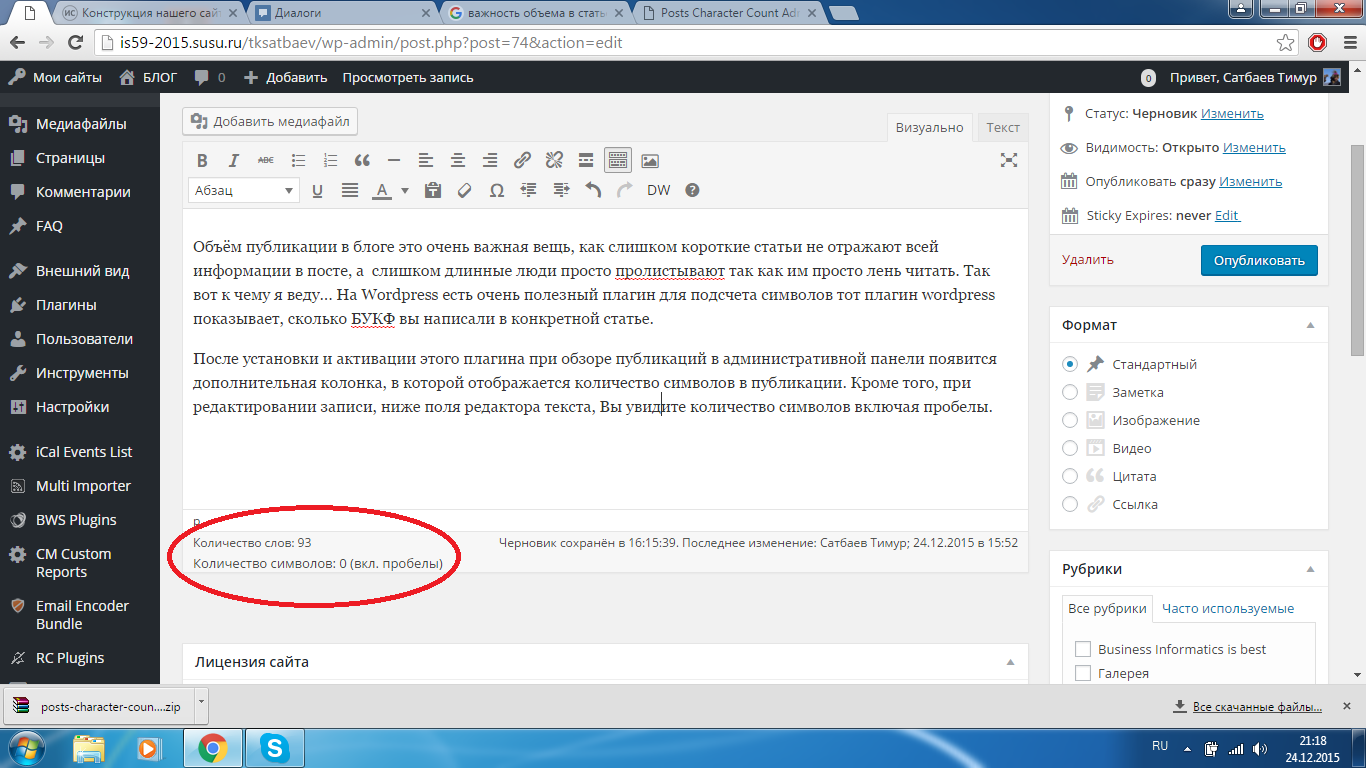
Объём публикации в блоге это очень важная вещь, так как слишком короткие статьи не отражают всей информации в посте, а слишком длинные люди просто пролистывают так как им просто лень читать. Так вот к чему я веду... На WordPress есть очень полезный плагин для подсчета символов тот плагин wordpress показывает, сколько букв вы написали в конкретной статье.
После установки и активации этого плагина при обзоре публикаций в административной панели появится дополнительная колонка, в которой отображается количество символов в публикации. Кроме того, при редактировании записи, ниже поля редактора текста, Вы увидите количество символов включая пробелы.
Устанавливается этот плагин так же как и все остальные. Ниже дан простейший алгоритм установления плагина.
- Скачать архив с нужным плагином, после чего загрузить его на сайт.
- Ввести название плагина и скачать его непосредственно в админке сайта.
- Скачать архив с плагином, и через FTP загрузить его в папку с плагинами, после чего плагин остается только активировать.
Описание плагина Hide This

Крайнее задание осеннего семестра (Часть I)
Плагин (англ. plug in «подключать») — независимый программный модуль, динамически подключаемый к основной программе и предназначенный для расширения и/или использования её возможностей.
Обзор плагина Tweet Old Post
-
Назначение
Плaгин Tweet Old Post анонсирует с заданным временным интервалом статьи блoга пользователя в аккаунт социальных сетей, которые были опубликованы раньше, статьи, которые новые читатели уже не увидят – кто будет листать ленту назад, чтобы прочесть ваши ранние публикации?
При помощи Tweet Old Post пользователь заново "рекламирует" свои старые статьи, что даёт ощутимый шанс приобрести ещё одного читателя. Для удобства, чтобы не навязывать вашим подписчикам Твиттера или любой другой социальной сети большое количество "записей прошлого", у пользователя есть возможность настроить периодичность анонсирования и исключить из "твитов" конкретные рубрики и статьи.
Этот плагин найдёт широкое применение на тех сайтах и блогах, где много записей возрастом год и больше.
Plugin slideshow gallery
Здарова, бандиты! В этой статье мы рассмотрим плагин "slideshow gallery": для чего он нужен, как его установить и с чем его кушать.
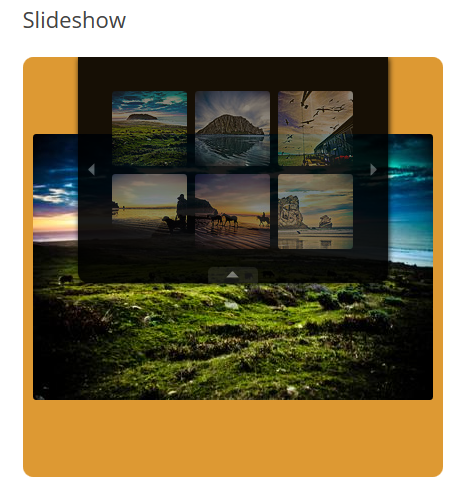
По названию плагина нетрудно догадаться, что плагин предназначен для превращения обычных ваших фоток с братвой(или с кем вы там фоткаетесь) в передвижные картинки, ибо щёлкать пальцем у нас рука устанет. Ну что, начнём:
1. Установка.
1-ый способ: Загрузите mlmalstic-slideshow-gallery в папку в директории /wp-content/plugins/
2-ой способ: Активировать плагин через меню 'Plugins' в WordPress.
3-ий: Добавить шорткод [slideshow-image-gallery] на свою страницу.
4-ый: Добавить к вашей Админке Slides на странице меню.
2."А чё дальше, братуха", спросите вы..
Дальше:
1)Нажмите кнопку "Добавить новый" в меню "Слайды" и заполните свою страницу.
2)Загрузить изображение с помощью пользователя в опции 'Популярные изображения ".
3)Загрузить миниатюру через пользователя на METABOX галерее 'Значок'.
4)Установить цвет рамки, тени изображения, контроллер слайдов.
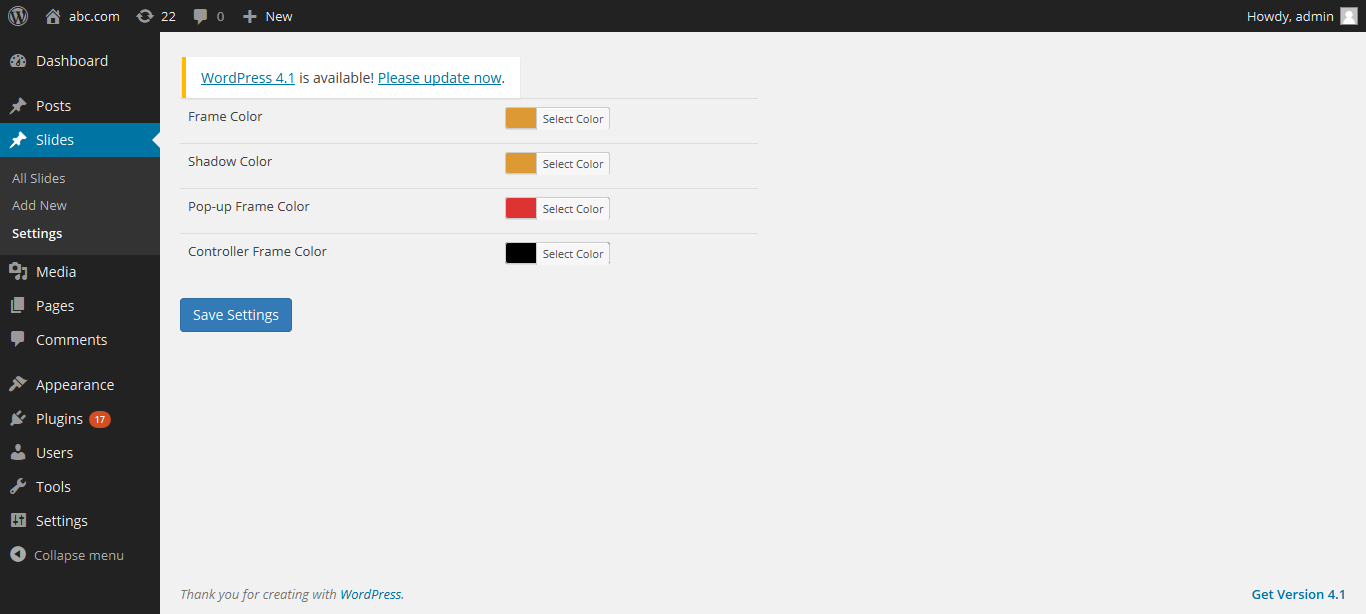
5)Добавить шорткод [slideshow-image-gallery]к вашей странице.
3.Особенности:
1)Простота интеграции нового образа.
2)Добавление миниатюры изображения.
3) Возможность загрузить любое количество изображений.
До встречи на новых обзорах!
Плагин PDF24 Article To PDF
PDF формат является векторным, поэтому любые графики, таблицы и напечатанный текст останутся неизменными при увеличении или уменьшении размера файла. Не имеет никакого значения, на каком устройстве и экране вы будете его просматривать. Единственное, о чем вам нужно позаботиться – это наличие плагина, который поддерживает формат PDF файлов на вашем устройстве.
Если вы желаете добавить какую-либо информацию на свой сайт на WordPress в формате PDF, то сегодняшний обзор будет вам весьма полезен. Их использование поможет выполнить следующие задачи:
- Скачивание информации, в том числе записей блога с вашего сайта в формате PDF
- Установка плагина для чтения файлов PDF формата
- Добавление PDF файлов на ваш сайт на WordPress
После установки этого плагина посетители вашего сайта смогут загрузить интересующие их статьи в файле PDF несколькими способами. Самый простой вариант – это почта. Посетитель вводит email адрес в соответствующее поле возле статьи, и созданный PDF файл сразу же приходит ему на почту.
Устанавливается этот плагин так же как и все остальные. Ниже дан простейший алгоритм установления плагина.
- Скачать архив с нужным плагином, после чего загрузить его на сайт.
- Ввести название плагина и скачать его непосредственно в админке сайта.
- Скачать архив с плагином, и через FTP загрузить его в папку с плагинами, после чего плагин остается только активировать.
Описание плагина HTML Import 2

Это статья посвящена плагину HTML Import 2.
Этот плагин позволяет адекватно импортировать статью или страницу. Сделать это можно, указав HTML-тег (например, |div id="content"|). Выделять нужную часть можно с помощью программы Dreamweaver, которая создана для создания сайтов и редактирования HTML-кода.
Установка плагина.
Скачайте последнюю версию плагина HTML Import 2 и установите его на WordPress описанным ниже способом:
— Распакуйте архив с WP плагином, используя ftp-менеджер подключитесь к вашему блогу и загрузите папку google-sitemap-generator в папку с WP плагинами wp-content/plugins/.
— Войдите в админку WP и выберете вкладку «Плагины» - «Inactive».
— Найдите строку с WP плагином HTML Import 2 и активируйте его.
Настройка плагина.
Теперь нужно указать, как плагин должен распознавать «только контент» (без всего окружающего кода шаблона, боковых панелей и подвалов). Если контент был облачен в div-элемент с id content, то нам повезло, если контент выглядит совсем иначе, уникальными HTML-тэгами, то можно выставить это:
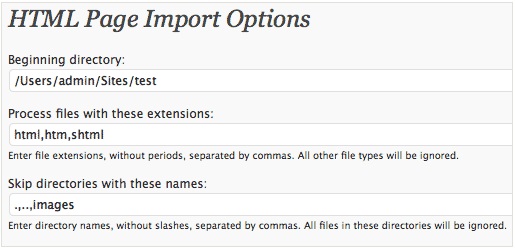
Основные плюсы и минусы плагина.
+Возможность переноса статичного сайта на динамичный WordPress.
+Не требует глубоких знаний в верстке сайтов.
-Перенос статичной страницы потребует более долгой загрузки. Возможно, потребуется более мощный хостинг.
-Может потребоваться умение автоматических перенаправлений из-за проблем с URL.
-Непредсказуемость поведения некоторых элементов после переноса на WordPress.
Описание плагина Google XML Sitemaps
В этой статье рассказывается про плагин Google XML Sitemaps.
Аналога у этого плагина нет. Он заманивает поисковики на наш сайт путем добавления ссылки на файл sitemap.xml в панели для вебмастеров различных поисковых систем. Функциональность этого плагина направлена на автоматическое создание и рассылку карты сайта каждый раз после создания или редактирования поста. Благодаря этому плагину блоги на WordPress'e развиваются в разы быстрее. Для большей эффективности ещё можно анонсировать свои статьи в соц.сети или рассылать ссылки на них назойливыми сообщениями всем своим друзьям.
WP плагин Google XML Sitemaps, который в результате своей работы создает файл sitemap.xml в корневой папке вашего WP блога. Не обращайте внимания на слово Google в названии плагина, sitemap.xml является универсальным форматом для карты сайта и он прекрасно будет использоваться всеми поисковиками при индексации вашего WP блога.
Установка и настройка плагина Google XML Sitemaps.
Скачайте последнюю версию плагина Google XML Sitemaps и установите его на WordPress описанным ниже способом:
— Распакуйте архив с WP плагином, используя ftp-менеджер подключитесь к вашему блогу и загрузите папку google-sitemap-generator в папку с WP плагинами wp-content/plugins/.
— Войдите в админку wordpress и выберете вкладку «Плагины»- «Inactive»
— Найдите строку с WP плагином Google XML Sitemaps и активируйте его .
Установка плагина на WordPress должна пройти без проблем, но в связи с тем, что Google XML Sitemaps создает файл sitemap.xml в корневой папке вашего WP блога, то WP плагин Google XML Sitemaps должен иметь права доступа на запись этого файла в корневую папку. Чтобы не открывать доступ ко всей папке, еще до активации плагина Google XML Sitemaps, создайте пустые текстовые файлы sitemap.xml и sitemap.xml.gz, скопируйте их в корень вашего WP блога с помощью ftp-менеджера и установите им права доступа 666 (Вы можете настроить права доступа к файлу или папке с помощью программы FileZilla).
Настройка плагина.
Основные настройки можно найти в панели админа вашего блога.
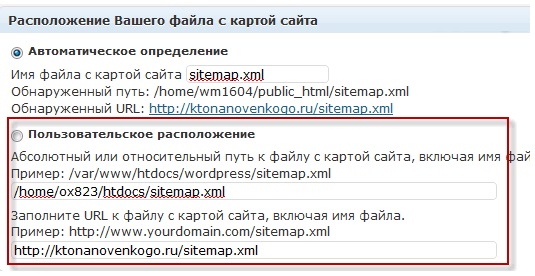
В секции «Дополнительные страницы» вы можете добавить вебстраницы вашего WP блога, не вошедшие по умолчанию в карту сайта. Место файла можно настроить в секции «Расположение вашего файла с картой сайта», выбрав пункт «Пользовательское расположение» и прописав новый путь к файлу sitemap.xml.
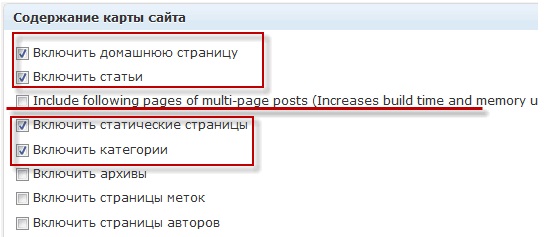
В секции «Содержание карты сайта» выбираем, что именно будет добавлено в карту из содержимого вашего WordPress блога. Если у вас есть многостраничные посты, то их нужно будет включить в карту блога, установкой галочки в пункте «Include following pages of multi-page posts».
В секции «Excluded items» вы можете выбрать какие рубрики WordPress не учитывать при генерации карты сайта.
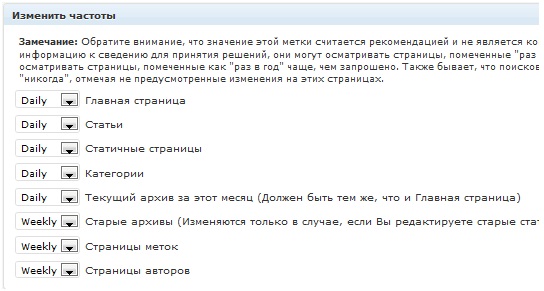
В секции «Изменить частоты» можно изменить частоту, с которой отсылается карта в поисковики.
Бизнес-информатика - это круто. Часть 2
Здесь, наверное должно быть видео о том, что такое бизнес-информатика и какие ее преимущества, но зачем, когда лучше просто посмотреть возможности на выходе.
Google
Microsoft
А почему, собственно, вы думаете, что не сможете работать там?
Делай сегодня то, что другие не хотят делать, и завтра будешь жить так, как другие не могут.
Бизнес-информатика - это круто! Часть 1

Уже судя по названию, концепция моего блога довольна проста. Буду писать коротко и по существу. Почему бизнес-информатика? Начнем с того, что моими интересами всегда являлся бизнес, еще с детских времен продажа и первая прибыль приводили меня в восторг. Ни для кого сейчас не секрет, что объект моего внимания сейчас масштабно переходит в сеть и открытый доступ. Именно этот фактор, для меня, сыграл решающую роль в выборе специальности- непаханое поле в сети интернет и куча возможностей, для человека, не обладающего огромным бюджетом для того, чтобы сразу строить заводы.
С одной стороны было довольно рискованным выбирать данную специальность. Вы когда-нибудь видели должность в компании бизнес-информатик? Вот и я не припомню. Придя на бизнес-информатику, вы должны быть готовы к тому, что работодатель просто удивленно спросит "Повторите еще раз, кто вы?" Но с другой стороны, я никогда и не стремился пойти работать куда-то программистом или менеджером( в этой профессии меня может заинтересовать только приставка "топ", да и то на время) . Возможно, я не найду применение диплому, но я найду применение тому спектру знаний, который нам дают на протяжении столь долгого времени.
Быстро. В точку. Хорошо. (кому интересно, можете глянуть слоган студии Артемия Лебедева)