Enter your email Address

Блог Наумова

  • Главный
  • Мой сайт

Архив за месяц: Декабрь 2015

Описание плагина HTML Import 2

html-to-wordpress
Это статья посвящена плагину HTML Import 2.
Этот плагин позволяет адекватно импортировать статью или страницу. Сделать это можно, указав HTML-тег (например, |div id="content"|). Выделять нужную часть можно с помощью программы Dreamweaver, которая создана для создания сайтов и редактирования HTML-кода.

Установка плагина.
Скачайте последнюю версию плагина HTML Import 2 и установите его на WordPress описанным ниже способом:

— Распакуйте архив с WP плагином, используя ftp-менеджер подключитесь к вашему блогу и загрузите папку google-sitemap-generator в папку с WP плагинами wp-content/plugins/.
— Войдите в админку WP и выберете вкладку «Плагины» - «Inactive».
— Найдите строку с WP плагином HTML Import 2 и активируйте его.

Настройка плагина.
Теперь нужно указать, как плагин должен распознавать «только контент» (без всего окружающего кода шаблона, боковых панелей и подвалов). Если контент был облачен в div-элемент с id content, то нам повезло, если контент выглядит совсем иначе, уникальными HTML-тэгами, то можно выставить это:
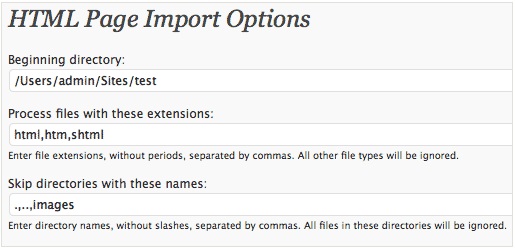
Скрин1

Основные плюсы и минусы плагина.
+Возможность переноса статичного сайта на динамичный WordPress.
+Не требует глубоких знаний в верстке сайтов.
-Перенос статичной страницы потребует более долгой загрузки. Возможно, потребуется более мощный хостинг.
-Может потребоваться умение автоматических перенаправлений из-за проблем с URL.
-Непредсказуемость поведения некоторых элементов после переноса на WordPress.
Описание плагина Google XML Sitemaps

SEO-Wordpress-Google-XML-Sitemap
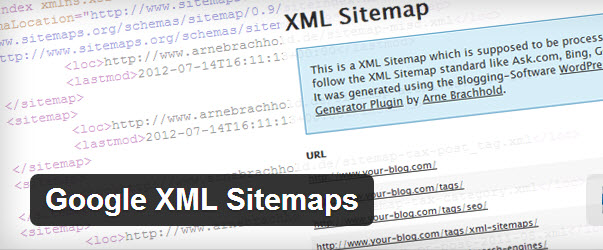
В этой статье рассказывается про плагин Google XML Sitemaps.
Аналога у этого плагина нет. Он заманивает поисковики на наш сайт путем добавления ссылки на файл sitemap.xml в панели для вебмастеров различных поисковых систем. Функциональность этого плагина направлена на автоматическое создание и рассылку карты сайта каждый раз после создания или редактирования поста. Благодаря этому плагину блоги на WordPress'e развиваются в разы быстрее. Для большей эффективности ещё можно анонсировать свои статьи в соц.сети или рассылать ссылки на них назойливыми сообщениями всем своим друзьям.
WP плагин Google XML Sitemaps, который в результате своей работы создает файл sitemap.xml в корневой папке вашего WP блога. Не обращайте внимания на слово Google в названии плагина, sitemap.xml является универсальным форматом для карты сайта и он прекрасно будет использоваться всеми поисковиками при индексации вашего WP блога.

Установка и настройка плагина Google XML Sitemaps.
Скачайте последнюю версию плагина Google XML Sitemaps и установите его на WordPress описанным ниже способом:

— Распакуйте архив с WP плагином, используя ftp-менеджер подключитесь к вашему блогу и загрузите папку google-sitemap-generator в папку с WP плагинами wp-content/plugins/.
— Войдите в админку wordpress и выберете вкладку «Плагины»- «Inactive»
— Найдите строку с WP плагином Google XML Sitemaps и активируйте его .

Установка плагина на WordPress должна пройти без проблем, но в связи с тем, что Google XML Sitemaps создает файл sitemap.xml в корневой папке вашего WP блога, то WP плагин Google XML Sitemaps должен иметь права доступа на запись этого файла в корневую папку. Чтобы не открывать доступ ко всей папке, еще до активации плагина Google XML Sitemaps, создайте пустые текстовые файлы sitemap.xml и sitemap.xml.gz, скопируйте их в корень вашего WP блога с помощью ftp-менеджера и установите им права доступа 666 (Вы можете настроить права доступа к файлу или папке с помощью программы FileZilla).

Настройка плагина.

Основные настройки можно найти в панели админа вашего блога.

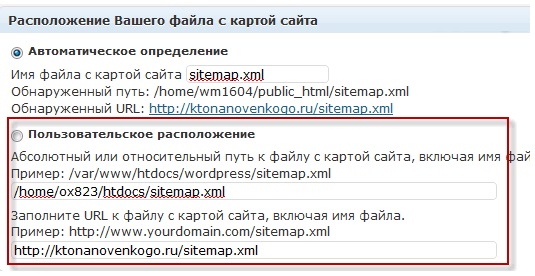
В секции «Дополнительные страницы» вы можете добавить вебстраницы вашего WP блога, не вошедшие по умолчанию в карту сайта. Место файла можно настроить в секции «Расположение вашего файла с картой сайта», выбрав пункт «Пользовательское расположение» и прописав новый путь к файлу sitemap.xml.
Скрин1

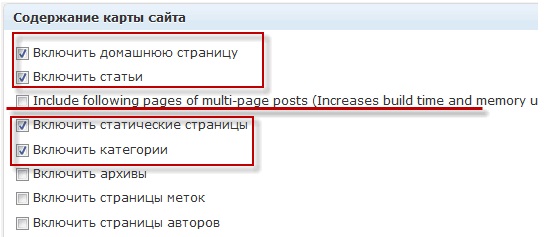
В секции «Содержание карты сайта» выбираем, что именно будет добавлено в карту из содержимого вашего WordPress блога. Если у вас есть многостраничные посты, то их нужно будет включить в карту блога, установкой галочки в пункте «Include following pages of multi-page posts».
Скрин1

В секции «Excluded items» вы можете выбрать какие рубрики WordPress не учитывать при генерации карты сайта.

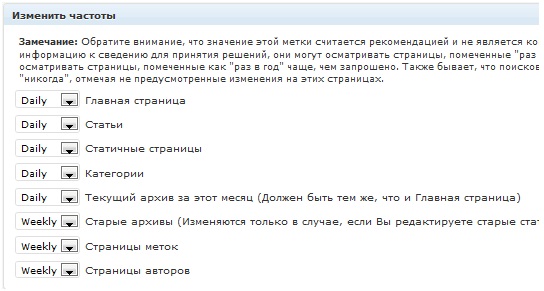
В секции «Изменить частоты» можно изменить частоту, с которой отсылается карта в поисковики.
Скрин1

Свежие записи

  • Юбилей отца
  • HeartCore. ВШЭиУ не просто Высшая Школа.
  • Описание плагина HTML Import 2
  • Описание плагина Google XML Sitemaps
  • Бизнес-информатика - ступень на пути к успеху! Будущее рядом.

Свежие комментарии

    Архивы

    • Октябрь 2016
    • Декабрь 2015
    • Ноябрь 2015

    Рубрики

    • Без рубрики
    • БИ – Ступень на пути к успеху!

    Мета

    • Войти
    • RSS записей
    • RSS комментариев
    • WordPress.org

    CyberChimps WordPress Themes

    @Наумов О. П.